
3 kroki: jak pobrać wideo z YouTube na Maca

/ Wysłane przez Rcy to Bezpłatny program do pobierania muzyki z komputera Mac YouTube
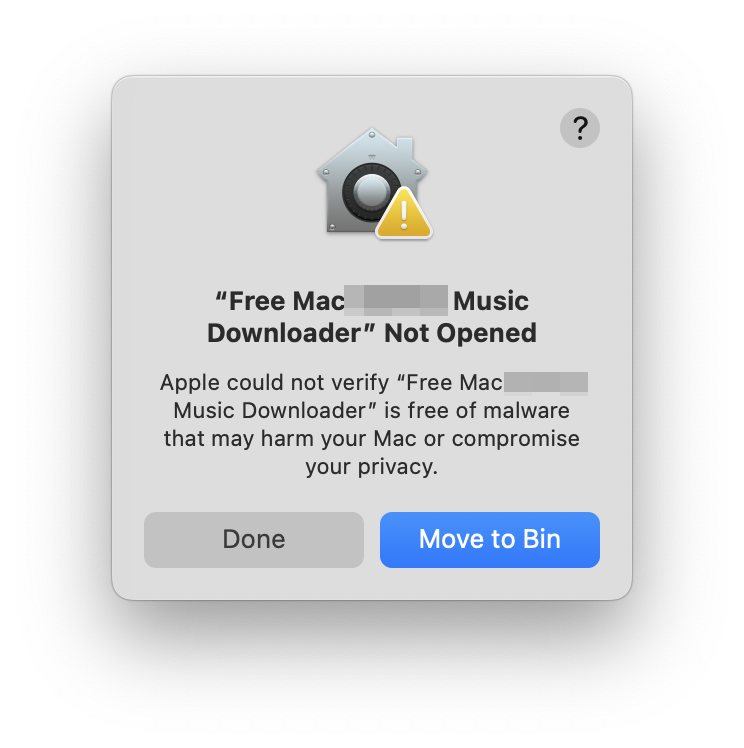
Rozwiąż problem błędu Mac "macOS nie może zweryfikować, czy ta aplikacja jest wolna od złośliwego oprogramowania" powodujący, że aplikacja nie uruchamia się
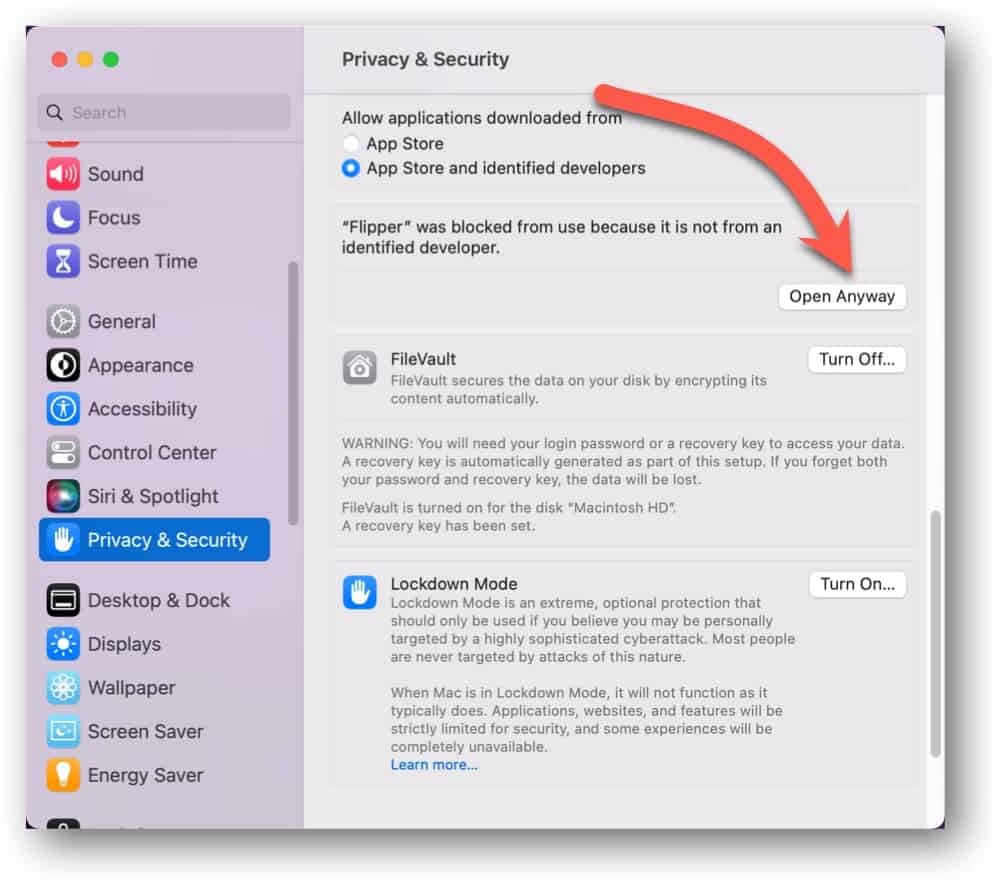
Krok 1: Otwórz Ustawienia systemowe, a następnie otwórz Prywatność i bezpieczeństwo
Krok 2: Kliknij Zezwalaj mimo wszystko, a następnie zweryfikuj swoją tożsamość i gotowe
Korzystanie z oprogramowania Mac YouTube Video Downloader wiąże się z kilkoma zaletami, szczególnie w przypadku użytkownicy, którzy często konsumują lub tworzą treści wideo. Oto kilka kluczowych korzyści: Oglądanie offline: Możesz pobierać filmy, aby oglądać je nawet bez połączenia z Internetem, co jest szczególnie przydatne w podróży, podczas dojazdów do pracy lub w obszarach o ograniczonej łączności; Pobieranie wysokiej jakości: Wiele aplikacji do pobierania z YouTube pozwala wybrać rozdzielczość filmu, w tym opcje HD, a nawet 4K, jeśli są dostępne; Pobieranie wsadowe: Niektóre oprogramowanie pozwala pobierać wiele filmów jednocześnie, oszczędzając czas i wysiłek, co jest świetne w przypadku list odtwarzania lub serii wideo; Konwersja formatu: Wiele programów do pobierania obsługuje różne formaty wyjściowe (MP4, AVI, MOV itp.), umożliwiając konwersję filmów do formatu zgodnego z Twoimi urządzeniami; Ekstrakcja dźwięku: Jeśli chcesz tylko dźwięk z filmu (takiego jak teledyski lub podcasty), wiele programów do pobierania oferuje opcję ekstrakcji dźwięku i zapisania go w formatach takich jak MP3. Ten samouczek uczy, jak używać oprogramowania Free Mac YouTube Video Downloader do szybkiego pobierania filmów i muzyki z YouTube w partiach.
Pobierz, zainstaluj i uruchom oprogramowanie Free YouTube Video Downloader na swoim komputerze. Upewnij się, że Twoja sieć jest online. Użytkownicy, którzy używają proxy VPN, powinni ustawić tryb routingu na globalny tryb proxy, aby uniknąć niepowodzenia pobierania filmów z YouTube.
Krok 1: Skopiuj link do filmu/muzyki z YouTube
Przejdź do https://www.youtube.com/, znajdź plik audio/wideo z YouTube, który chcesz pobrać, kliknij przycisk Udostępnij, aby wygenerować link do udostępniania pliku, i kliknij Kopiuj, aby uzyskać link do filmu/muzyki z YouTube.


Krok 2: Uruchom Free YouTube Video Downloader
Kliknij przycisk "Dodaj". Skopiuj i wklej adres URL filmu/muzyki YouTube do pola, wybierz ścieżkę do zapisania pliku, kliknij przycisk "Parsing", a następnie kliknij przycisk OK, aby kontynuować.


Krok 3: Rozpocznij pobieranie YouTube Wideo/Muzyka
Po chwili zostaną wyświetlone wszystkie informacje o wideo/muzyce YouTube, w tym format wideo, rozdzielczość, rozmiar i czas trwania. Kliknij przycisk OK, aby rozpocząć pobieranie wideo/muzyki YouTube. Po zakończeniu pobierania kliknij przycisk Zakończ, aby wyświetlić wszystkie pobrane pliki.

