
3 žingsniai: kaip atsisiųsti "YouTube" vaizdo įrašą "Mac".

/ Paskelbtas Rcy to Nemokama Mac YouTube muzikos atsisiuntimo programa
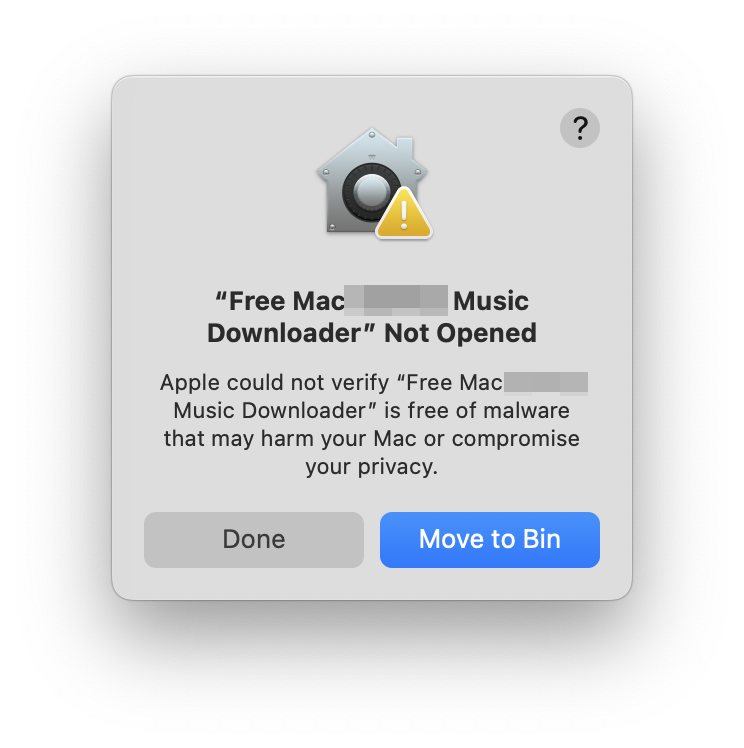
Išspręskite "Mac" klaidos "macOS negali patikrinti, ar šioje programoje nėra kenkėjiškų programų" problemą, dėl kurios programa nepavyksta paleisti.
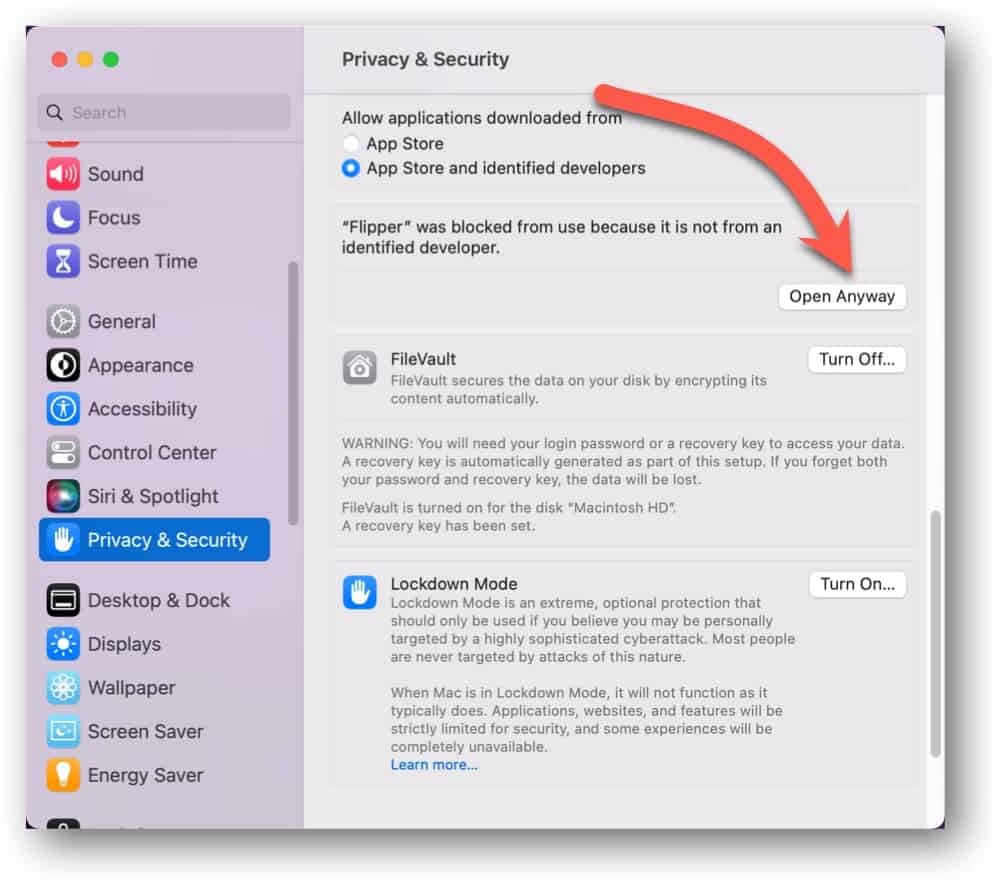
1 veiksmas: atidarykite sistemos nustatymus, tada atidarykite Privatumas ir sauga
2 veiksmas: spustelėkite Vis tiek leisti, tada patvirtinkite savo tapatybę ir viskas.
Mac "YouTube Video Downloader" programinės įrangos naudojimas turi keletą privalumų, ypač naudotojams, kurie dažnai naudoja ar kuria vaizdo turinį. Štai keletas pagrindinių privalumų: Žiūrėjimas neprisijungus: galite atsisiųsti vaizdo įrašus ir žiūrėti juos net neprisijungę prie interneto, o tai ypač naudinga keliaujant, važiuojant į darbą ir atgal arba vietovėse su ribotu ryšiu; Aukštos kokybės atsisiuntimai: daugelis "YouTube" atsisiuntimo programų leidžia pasirinkti vaizdo įrašo skiriamąją gebą, įskaitant HD ir net 4K parinktis, jei yra; Paketinis atsisiuntimas: kai kuri programinė įranga leidžia vienu metu atsisiųsti kelis vaizdo įrašus, taip sutaupant laiko ir pastangų, o tai puikiai tinka grojaraščiams ar vaizdo įrašų serijoms. Formato konvertavimas: daugelis atsisiuntimo programų palaiko įvairius išvesties formatus (MP4, AVI, MOV ir kt.), todėl galite konvertuoti vaizdo įrašus į formatą, suderinamą su jūsų įrenginiais; Garso ištraukimas: jei norite tik garso iš vaizdo įrašo (pvz., muzikos vaizdo įrašų ar podcast'ų), daugelis atsisiuntimo programų siūlo galimybę išgauti garsą ir išsaugoti jį tokiais formatais kaip MP3. Šioje pamokoje sužinosite, kaip naudoti nemokamą "Mac" "YouTube" vaizdo įrašų atsisiuntimo programinę įrangą, norint greitai atsisiųsti "YouTube" vaizdo įrašus ir muziką paketais.
Atsisiųskite, įdiekite ir paleiskite nemokamą "YouTube Video Downloader" programinę įrangą savo kompiuteryje. Įsitikinkite, kad jūsų tinklas yra prisijungęs. Naudotojams, kurie naudoja VPN tarpinį serverį, maršruto parinkimo režimą nustatykite į visuotinį tarpinį serverį, kad išvengtumėte nesėkmės atsisiunčiant "YouTube" vaizdo įrašą.
1 veiksmas: nukopijuokite "YouTube" vaizdo įrašo / muzikos nuorodą
Eikite į https://www.youtube.com/, suraskite norimą atsisiųsti "YouTube" garso / vaizdo įrašą, spustelėkite mygtuką Bendrinti, kad sugeneruotumėte failų bendrinimo nuorodą, ir spustelėkite Kopijuoti, kad gautumėte "YouTube" vaizdo įrašo / muzikos nuorodą.


2 veiksmas: paleiskite nemokamą "YouTube" vaizdo įrašų atsisiuntimo programą
Spustelėkite mygtuką "Pridėti". Nukopijuokite ir įklijuokite "YouTube" vaizdo įrašo / muzikos URL į laukelį, pasirinkite kelią, kad išsaugotumėte failą, spustelėkite mygtuką "Išnagrinėti", tada spustelėkite mygtuką Gerai, kad tęstumėte.


3 veiksmas: pradėkite atsisiųsti "YouTube" vaizdo įrašą / muziką
Po trumpo laiko bus rodoma visa informacija apie "YouTube" vaizdo įrašą / muziką, įskaitant vaizdo įrašo formatą, skyrą, dydį ir trukmę. Spustelėkite mygtuką Gerai, kad pradėtumėte atsisiųsti "YouTube" vaizdo įrašą / muziką. Kai atsisiuntimas bus baigtas, spustelėkite mygtuką Baigta, kad peržiūrėtumėte visus atsisiųstus failus.

