
3 étapes : Comment télécharger une vidéo YouTube sur Mac

/ Posté par Rcy to Téléchargeur de musique gratuit pour Mac YouTube
Résolvez le problème de l'erreur Mac « macOS ne peut pas vérifier que cette application est exempte de logiciels malveillants » qui empêche l'application de démarrer
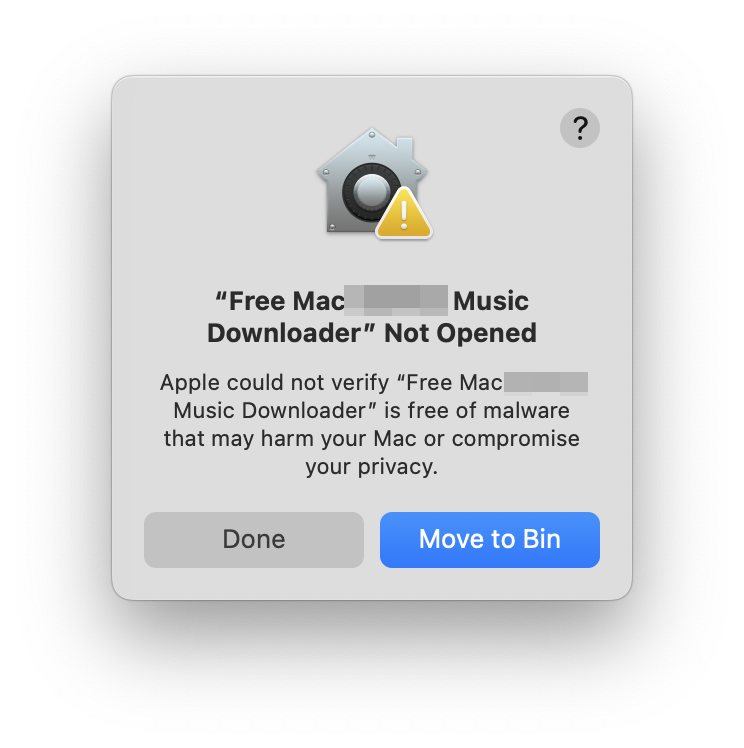
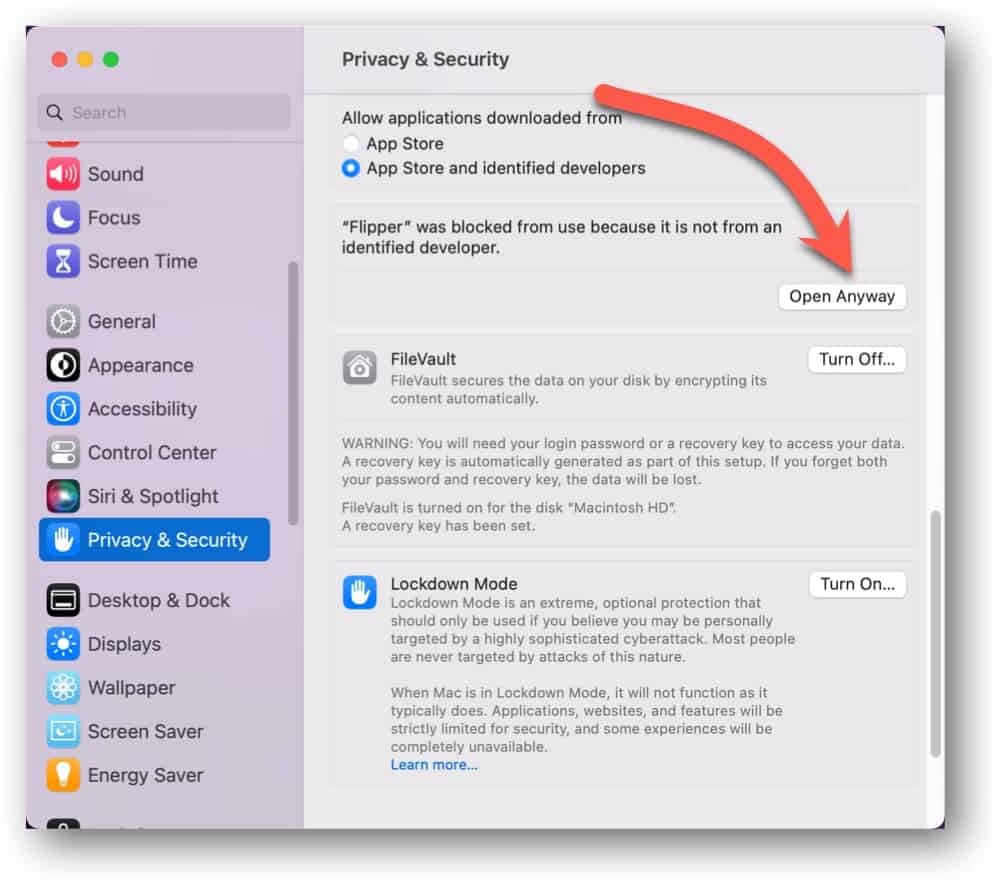
Étape 1 : ouvrez les paramètres système, puis ouvrez Confidentialité et sécurité
Étape 2 : cliquez sur Autoriser quand même, puis vérifiez votre identité et vous avez terminé
L'utilisation du logiciel Mac YouTube Video Downloader présente plusieurs avantages, en particulier pour les utilisateurs qui consomment ou créent fréquemment du contenu vidéo. Voici quelques avantages clés : Affichage hors ligne : vous pouvez télécharger des vidéos pour les regarder même sans connexion Internet, ce qui est particulièrement utile pour les voyages, pendant les trajets quotidiens ou dans les zones à connectivité limitée ; Téléchargements de haute qualité : de nombreuses applications de téléchargement YouTube vous permettent de choisir la résolution de la vidéo, y compris les options HD et même 4K si disponibles ; Téléchargement par lots : certains logiciels vous permettent de télécharger plusieurs vidéos à la fois, ce qui vous fait gagner du temps et des efforts, ce qui est idéal pour les listes de lecture ou les séries vidéo ; Conversion de format : de nombreux téléchargeurs prennent en charge divers formats de sortie (MP4, AVI, MOV, etc.), vous permettant de convertir des vidéos dans un format compatible avec vos appareils ; Extraction audio : si vous ne voulez que l'audio d'une vidéo (comme des clips musicaux ou des podcasts), de nombreux téléchargeurs offrent la possibilité d'extraire l'audio et de l'enregistrer dans des formats tels que MP3. Ce didacticiel vous apprend à utiliser le logiciel Free Mac YouTube Video Downloader pour télécharger rapidement des vidéos et de la musique YouTube par lots.
Veuillez télécharger, installer et lancer le logiciel Free YouTube Video Downloader sur votre ordinateur. Assurez-vous que votre réseau est en ligne. Pour les utilisateurs qui utilisent un proxy VPN, veuillez définir le mode de routage sur le mode proxy global pour éviter l'échec du téléchargement de la vidéo YouTube.
Étape 1 : Copier le lien vidéo/musique YouTube
Accédez à https://www.youtube.com/, recherchez le fichier audio/vidéo YouTube que vous souhaitez télécharger, cliquez sur le bouton Partager pour générer le lien de partage de fichiers, puis cliquez sur Copier pour obtenir le lien vidéo/musique YouTube.


Étape 2 : Exécutez Free YouTube Video Downloader
Cliquez sur le bouton « Ajouter ». Copiez et collez l'URL de la vidéo/musique YouTube dans la boîte, sélectionnez le chemin d'accès pour enregistrer le fichier, cliquez sur le bouton « Analyse », puis sur le bouton OK pour continuer.


Étape 3 : Commencez à télécharger la vidéo/musique YouTube
Après un court instant, toutes les informations sur la vidéo/musique YouTube sont affichées. s'afficheront, y compris le format vidéo, la résolution, la taille et la durée. Cliquez sur le bouton OK pour démarrer le téléchargement de la vidéo/musique YouTube. Une fois le téléchargement terminé, cliquez sur le bouton Terminé pour afficher tous les fichiers téléchargés.

