
3 Schritte: So laden Sie YouTube-Videos auf Mac herunter

/ Geschrieben von Rcy to Kostenloser Mac YouTube Musik-Downloader
Lösen Sie das Problem des Mac-Fehlers "macOS kann nicht überprüfen, ob diese App frei von Malware ist", der dazu führt, dass die Anwendung nicht gestartet werden kann
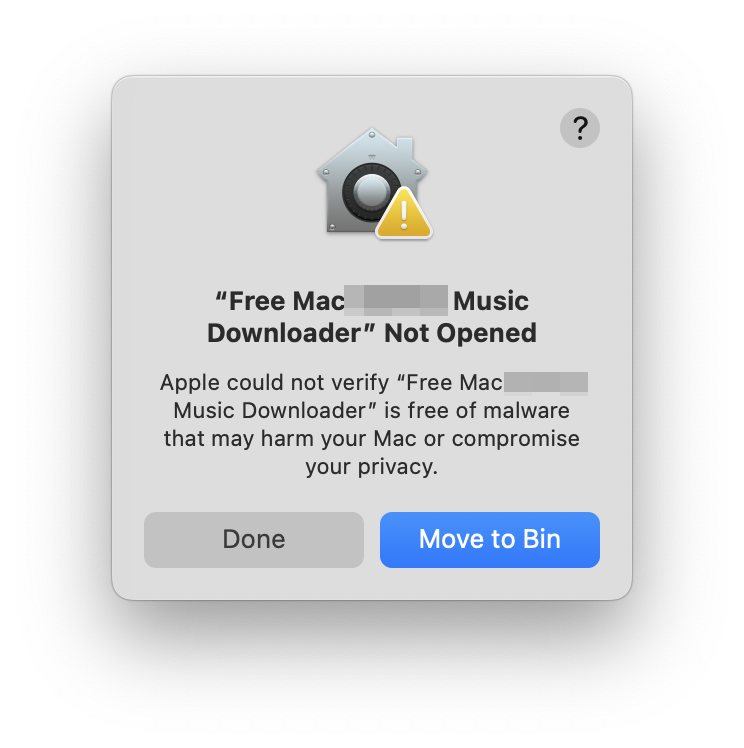
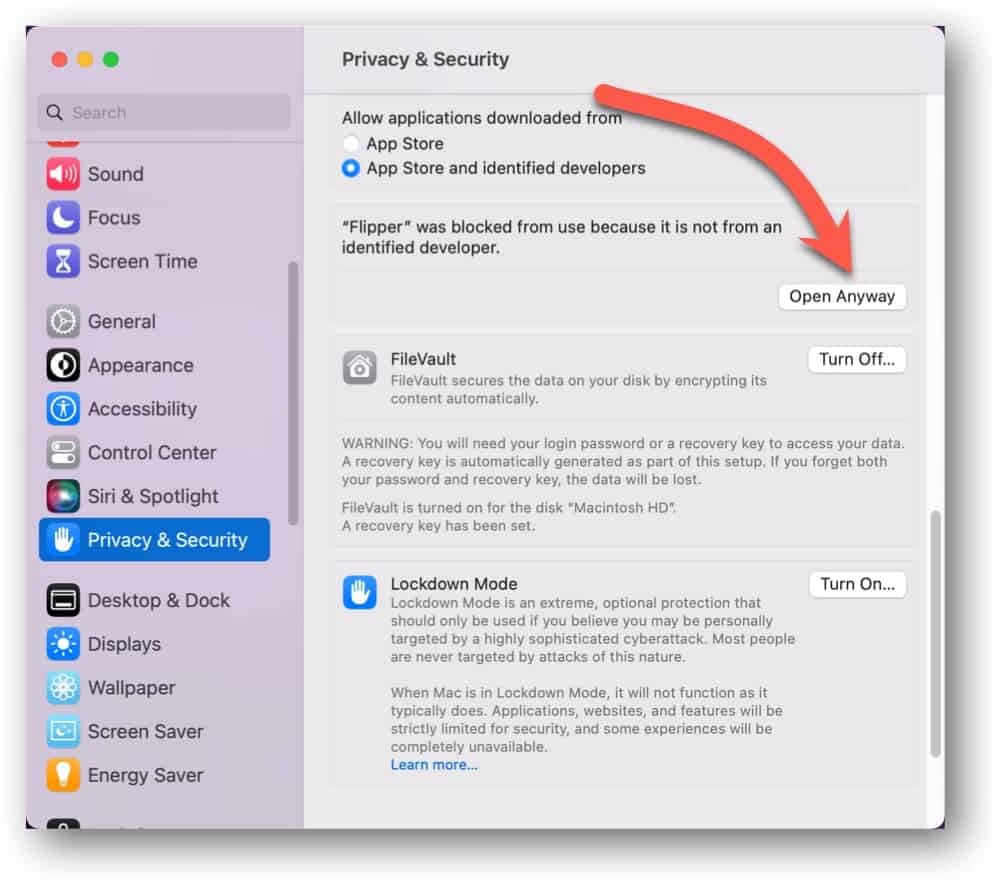
Schritt 1: Öffnen Sie die Systemeinstellungen und dann Datenschutz und Sicherheit
Schritt 2: Klicken Sie auf "Trotzdem zulassen", bestätigen Sie dann Ihre Identität und fertig
Die Verwendung der Mac YouTube Video Downloader-Software bietet mehrere Vorteile, insbesondere für Benutzer, die häufig Videoinhalte konsumieren oder erstellen. Hier sind einige wichtige Vorteile: Offline-Anzeige: Sie können Videos herunterladen, um sie auch ohne Internetverbindung anzusehen, was besonders auf Reisen, während des Pendelns oder in Gebieten mit eingeschränkter Konnektivität nützlich ist; Hochwertige Downloads: Viele YouTube-Downloader-Anwendungen ermöglichen Ihnen die Auswahl der Auflösung des Videos, einschließlich HD- und sogar 4K-Optionen, falls verfügbar; Stapeldownload: Einige Software ermöglicht Ihnen das gleichzeitige Herunterladen mehrerer Videos, was Ihnen Zeit und Mühe spart, was ideal für Wiedergabelisten oder Videoserien ist; Formatkonvertierung: Viele Downloader unterstützen verschiedene Ausgabeformate (MP4, AVI, MOV usw.), sodass Sie Videos in ein mit Ihren Geräten kompatibles Format konvertieren können; Audioextraktion: Wenn Sie nur den Ton eines Videos (z. B. Musikvideos oder Podcasts) möchten, bieten viele Downloader die Möglichkeit, Audio zu extrahieren und in Formaten wie MP3 zu speichern. Dieses Tutorial zeigt Ihnen, wie Sie mit der Free Mac YouTube Video Downloader-Software schnell YouTube-Videos und -Musik im Stapel herunterladen.
Bitte laden Sie die Free YouTube Video Downloader-Software auf Ihren Computer herunter, installieren und starten Sie sie. Stellen Sie sicher, dass Ihr Netzwerk online ist. Benutzer, die einen VPN-Proxy verwenden, sollten den Routing-Modus auf globalen Proxy-Modus einstellen, um Fehler beim Herunterladen von YouTube-Videos zu vermeiden.
Schritt 1: YouTube-Video-/Musiklink kopieren
Gehen Sie zu https://www.youtube.com/, suchen Sie die YouTube-Audio-/Videodatei, die Sie herunterladen möchten, klicken Sie auf die Schaltfläche "Teilen", um den Dateifreigabelink zu generieren, und klicken Sie auf "Kopieren", um den YouTube-Video-/Musiklink zu erhalten.


Schritt 2: Free YouTube Video Downloader ausführen
Auf die Schaltfläche "Hinzufügen" klicken. Kopieren Sie die URL des YouTube-Videos/der YouTube-Musik und fügen Sie sie in das Feld ein, wählen Sie den Pfad zum Speichern der Datei aus, klicken Sie auf die Schaltfläche "Analysieren" und dann auf die Schaltfläche "OK", um fortzufahren.


Schritt 3: Beginnen Sie mit dem Herunterladen des YouTube-Videos/der YouTube-Musik
Nach kurzer Zeit werden alle Informationen zum YouTube-Video/zur YouTube-Musik angezeigt, einschließlich Video Format, Auflösung, Größe und Dauer. Klicken Sie auf die Schaltfläche "OK", um mit dem Herunterladen von YouTube-Videos/-Musik zu beginnen. Klicken Sie nach Abschluss des Downloads auf die Schaltfläche "Fertig", um alle heruntergeladenen Dateien anzuzeigen.

